Welche TikTok-Länge hilft bei der Zuschauerbindung?
20–30 Sekunden sind ein Starttest, kein Optimum. Erfahre, wie du vollständige Ideen schneidest, Varianten fair vergleichst und Retention-Daten liest.
Korrigiere das Transkript, teile es sinnvoll auf und prüfe Kontrast, Position und Timing am exportierten Kurzvideo – für gut lesbare Untertitel.
Erzeuge oder transkribiere zuerst den gesprochenen Text und korrigiere die Wörter, bevor du etwas gestaltest. Teile ihn in kurze, natürliche Sinneinheiten, setze auf klaren Kontrast und eine freie Position und prüfe das exportierte Video anschließend auf einem Smartphone. So fallen Fehler bei Timing und Lesbarkeit auf, die am großen Bildschirm leicht übersehen werden.
Eingebrannte Untertitel sind dauerhaft Teil des Videobilds. Sie bleiben sichtbar, wenn jemand das Video ohne Ton anschaut, lassen sich aber im Player nicht unabhängig vom Bild ausblenden. Eine separate Untertitelspur wird zusätzlich zum Video bereitgestellt und kann in kompatiblen Playern ein- oder ausgeschaltet werden.
Wähle nach dem geplanten Einsatz: Wenn der Text in jeder Wiedergabe direkt im Bild stehen soll und du seine Gestaltung kontrollieren möchtest, sind eingebrannte Untertitel naheliegend. Eine separate Spur ist sinnvoll, wenn Nutzerinnen und Nutzer die Anzeige selbst steuern oder zwischen verfügbaren Sprachen wählen sollen. Prüfe vorher, welche Form dein Veröffentlichungs- oder Wiedergabe-Workflow unterstützt, statt dich auf eine allgemeine Annahme über alle Plattformen zu verlassen.
Wenn du aus einem bestehenden langen Video Kurzclips machst, kann Clipfox eine passende Option sein: Das Tool brennt Untertitel in die Clips ein, die es erstellt, und bietet 11 Stile. Es ist für Clips aus langen Videos gedacht, nicht als allgemeiner Editor, um beliebige fertige Kurzvideos nachträglich zu untertiteln. Mehr zum manuellen und KI-gestützten Vorgehen steht unter Lange Videos in Shorts umwandeln.
Automatische Transkription spart Tipparbeit, ist aber ein erster Entwurf. Hör dir den Clip vollständig an und vergleiche jede eingeblendete Formulierung mit dem Ton. Nicht nur der Sinn sollte stimmen: Auch ein einzelnes falsches Wort kann eine Aussage verändern oder unglaubwürdig wirken.
Achte besonders auf Eigennamen, Zahlen, Fachbegriffe und Abkürzungen. Kontrolliere auch umgangssprachliche Verkürzungen: Ein System kann eine verschliffene Form falsch auflösen oder ein Wort ergänzen, das gar nicht gesagt wurde. Bei schnellem, undeutlichem oder überlappendem Sprechen ist ein zweiter Hörlauf hilfreich. Wenn eine Stelle nicht sicher verständlich ist, rate nicht. Höre sie noch einmal mit etwas Kontext an oder formuliere nur das, was tatsächlich zu verstehen ist.
Entferne Transkriptionsfehler, bevor du Farben, Animationen oder Hervorhebungen hinzufügst. Gestaltung macht fehlerhaften Text nicht richtiger, sondern kann ihn sogar auffälliger machen. Eine bereinigte Textfassung ist außerdem leichter zu überprüfen, wenn du später den Schnitt oder die Position änderst.
Setze Zeilen- und Einblendungswechsel dort, wo ein Gedanke oder eine natürliche Sprechgruppe endet. Lies jede Phrase laut mit: Wenn die Unterteilung beim Lesen einen unnatürlichen Bruch erzeugt, passt sie wahrscheinlich nicht zum Sprachrhythmus. Trenne keine eng zusammengehörigen Wörter, nur damit eine Zeile optisch gleichmäßig aussieht.
Vermeide sowohl einzelne, abgehackte Wortfetzen als auch lange Textblöcke, die lange im Bild stehen. Ziel ist, dass der Blick den Text erfassen kann, während das Video weiterläuft. Dafür gibt es keine eine feste Zeichenzahl, die für jedes Tempo, jede Schrift und jedes Bild funktioniert. Prüfe die Phrasen im bewegten Clip und passe die Aufteilung an Sprechgeschwindigkeit und Pausen an.
Setze Satzzeichen so, dass die beabsichtigte Aussage erhalten bleibt. Ein Punkt kann eine Aussage abschließen; ein fehlendes oder falsch gesetztes Komma kann den Sinn einer Aufzählung oder eines Satzes verändern. Verwende Interpunktion nicht allein, um eine Zeile optisch zu füllen. Bei längeren Erklärungen aus Interviews oder Podcasts hilft es, die vollständige Aussage erst zu prüfen und anschließend in gut lesbare Einheiten aufzuteilen. Weitere Hinweise zum Ausgangsmaterial findest du bei Podcast-Clips erstellen mit KI.
Wähle einen einfachen, gleichbleibenden Stil mit gut lesbarer Schrift und deutlichem Kontrast zum Hintergrund. Eine Fläche oder Kontur hinter dem Text kann helfen, wenn das Motiv unruhig ist. Setze Farbe oder Hervorhebung sparsam ein: Wenn jede Phrase anders aussieht, konkurriert die Gestaltung mit dem Inhalt und die Aufmerksamkeit springt unnötig.
Prüfe die Position anhand des tatsächlichen Bildmaterials. Untertitel sollten keine Gesichter, wichtigen Gegenstände oder bereits eingeblendeten Texte überdecken. Ein fester Platz kann für einen Clip funktionieren und im nächsten problematisch sein, etwa wenn eine Person tiefer im Bild steht oder ein Hinweis eingeblendet wird. Verschiebe den Text bei Bedarf, ohne die Platzierung innerhalb einer zusammengehörigen Sequenz grundlos wechseln zu lassen.
Teste den Stil nicht nur auf einem beliebigen Vorschaubild. Helle Kleidung, dunkle Hintergründe, schnelle Bewegungen und wechselnde Lichtverhältnisse können den Kontrast stark verändern. Sieh dir deshalb sowohl helle als auch dunkle Einstellungen an und prüfe, ob Schrift, Hintergrund und Position in beiden Fällen funktionieren.
Mach vor der Veröffentlichung einen kurzen, festen Qualitätscheck:
Eine Standbildvorschau zeigt nicht zuverlässig, wie Text während eines Schnitts wirkt, ob eine Phrase lange genug steht oder ob das Timing im fertigen Video verrutscht ist. Der Export-Check ist deshalb die letzte Prüfung der Datei, die du wirklich verwenden willst.
Die Clipfox-Redaktion · geprüft am 13.10.2026
20–30 Sekunden sind ein Starttest, kein Optimum. Erfahre, wie du vollständige Ideen schneidest, Varianten fair vergleichst und Retention-Daten liest.
9:16 Video Maße: 1080 × 1920 Pixel sind ein gängiges Beispiel. So prüfst du das Seitenverhältnis und erkennst, wie viel Bilddetail ein Hochkant-Crop behält.
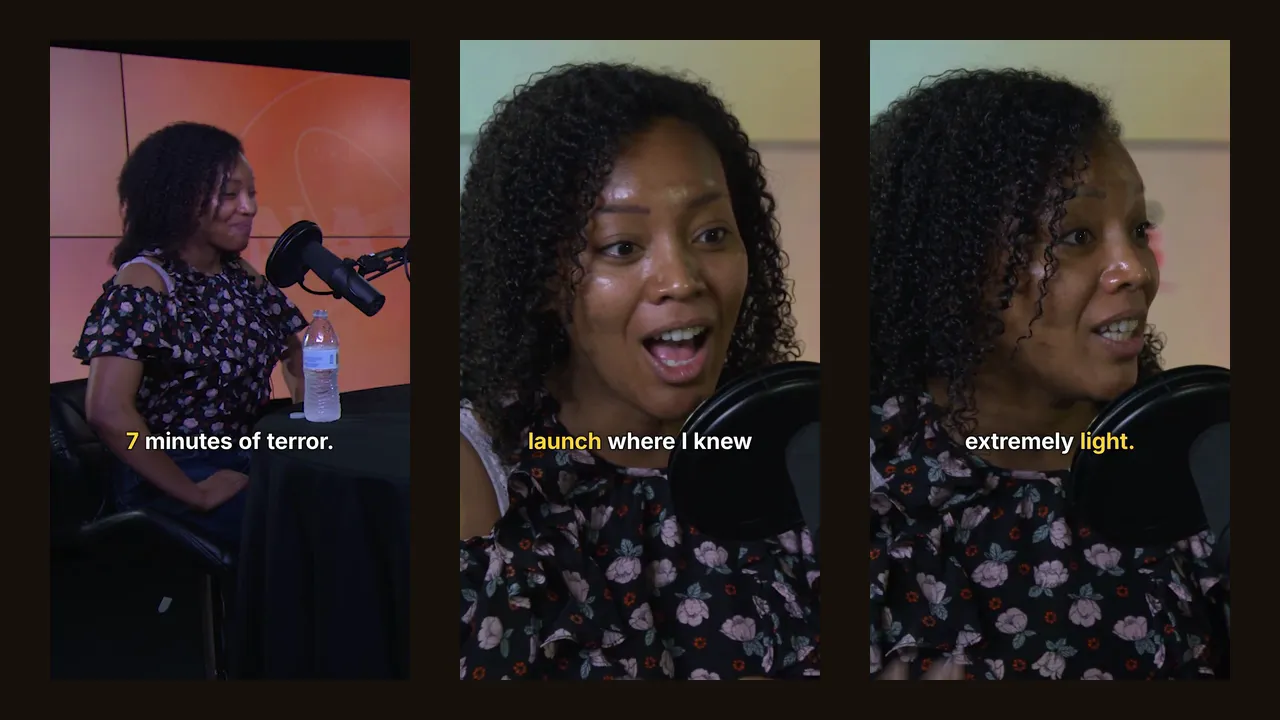
Ein 14-minütiger Podcast und eine 29-minütige Live-Sendung im Test mit Clipfox: Anzahl der Clips, Längen, Bearbeitungszeit und echte Auflösung, gemessen.