Welche TikTok-Länge hilft bei der Zuschauerbindung?
20–30 Sekunden sind ein Starttest, kein Optimum. Erfahre, wie du vollständige Ideen schneidest, Varianten fair vergleichst und Retention-Daten liest.
9:16 Video Maße: 1080 × 1920 Pixel sind ein gängiges Beispiel. So prüfst du das Seitenverhältnis und erkennst, wie viel Bilddetail ein Hochkant-Crop behält.
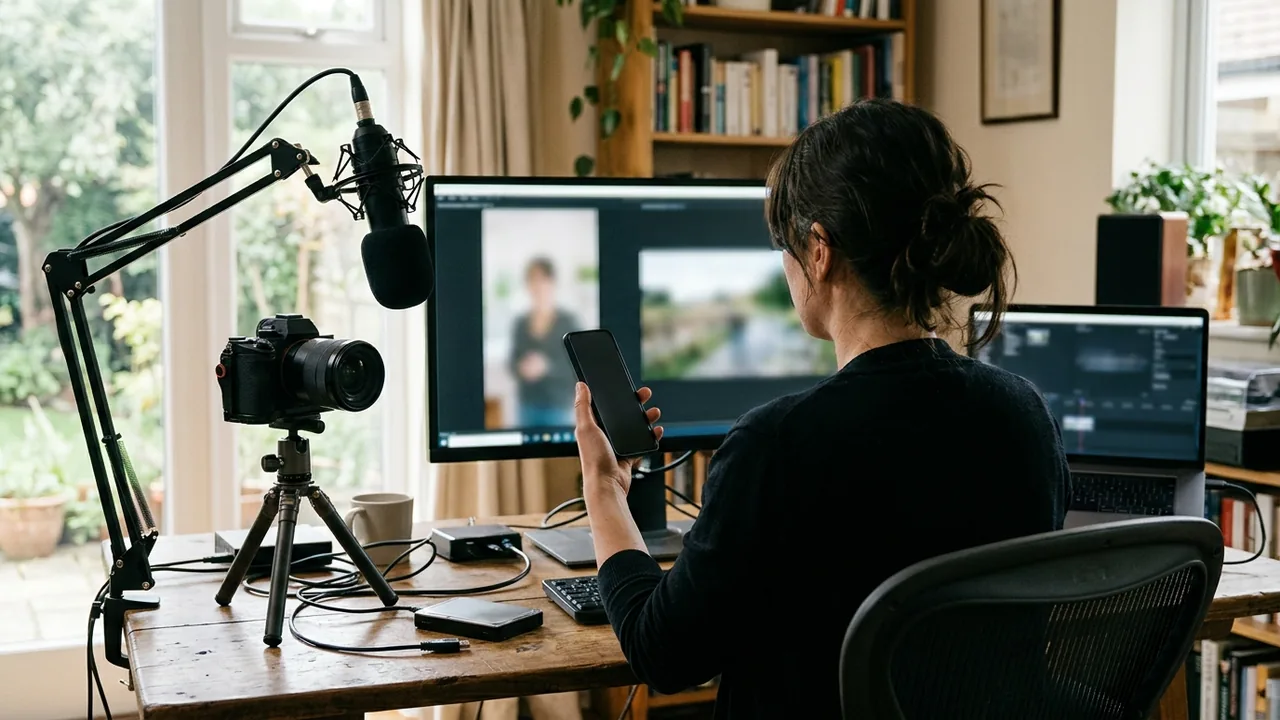
Ein vertikales 9:16-Video hat ein Breite-zu-Höhe-Verhältnis von 9:16. Eine gängige Full-HD-Pixelgröße dafür ist 1080 × 1920, aber auch andere Maße im selben Verhältnis sind 9:16. Die Pixelmaße beschreiben die Auflösung, nicht das Verhältnis selbst.
Die erste Zahl steht für die Breite, die zweite für die Höhe. Bei 9:16 ist die Höhe also größer als die Breite; das Bild ist deutlich höher als es breit ist. Als Dezimalzahl entspricht das Verhältnis Breite geteilt durch Höhe 9 ÷ 16, also 0,5625.
Das Verhältnis bleibt gleich, wenn du beide Zahlen mit demselben Faktor multiplizierst. 9 × 60 ergibt 540 und 16 × 60 ergibt 960: 540 × 960 ist somit 9:16. Mit dem Faktor 120 erhältst du 1080 × 1920. Auch kleinere oder größere Abmessungen können also dasselbe Hochkantformat ergeben.
Beim Prüfen einer Datei zählt das Zahlenpaar, nicht die Bezeichnung „hochkant“ oder die Vorschau im Schnittprogramm. Ein Video kann auf dem Bildschirm vertikal erscheinen und trotzdem leicht abweichende Maße haben. Wenn es exakt 9:16 sein soll, sollten Breite und Höhe in diesem Verhältnis stehen.
1080 × 1920 ist ein verbreitetes Full-HD-Beispiel für ein 9:16-Video. Es ist aber nicht die einzige gültige Pixelgröße: 540 × 960 hat dasselbe Seitenverhältnis, obwohl es weniger Pixel enthält. Die eine Angabe beschreibt also die Form des Bildes, die andere die Größe des Pixelrasters.
Diese Unterscheidung ist beim Anlegen eines Projekts hilfreich. Wenn du eine Hochkantfläche erstellen möchtest, wählst du ein Seitenverhältnis von 9:16 oder gibst passende Breite und Höhe ein. Die gewünschte Auflösung legst du davon getrennt fest. Ein Projekt mit anderen Pixelmaßen ist nicht automatisch falsch, sofern die Werte im Verhältnis 9:16 stehen.
Umgekehrt sagt ein passendes Verhältnis noch nicht, wie detailreich das Bild ist. Zwei Dateien mit demselben Seitenverhältnis können verschiedene Pixelmaße haben. Und die Pixelmaße allein verraten nicht, ob das Bildmaterial die enthaltenen Details tatsächlich hergibt. Für die Beurteilung zählen daher sowohl das Zahlenpaar als auch die Quelle und der sichtbare Bildinhalt.
Ein 16:9-Video ist breit, ein 9:16-Video schmal und hoch. Um das Querformat in eine Hochkantfläche zu bringen, wird deshalb nur ein schmaler Ausschnitt des ursprünglichen Bildes verwendet. An den Seiten des Querformats liegt Bildmaterial, das in diesem Ausschnitt nicht enthalten ist. Je nachdem, wo die wichtigen Personen oder Gegenstände stehen, kann der Zuschnitt sie erfassen oder abschneiden.
Die Pixelmaße der exportierten Datei erzählen dabei nicht die ganze Geschichte. Für einen 9:16-Clip aus einer 16:9-Quelle nennt Clipfox diese Werte: 607 px breit aus 1080p und 405 px aus 720p. Die Dateien sind 1080x1920, aber die Details kommen aus diesem Ausschnitt; nur eine 4K-Quelle gibt einen vertikalen Clip mit vollen 1080 Detail. Das Exportmaß beschreibt also die fertige Datei, nicht automatisch die Detailmenge im herausgeschnittenen Bild.
Beim Neurahmen eines vorhandenen Videos, etwa mit Clipfox, kann ein Querformat in einen vertikalen Ausschnitt gebracht werden. Ein größerer Pixelwert im Export kann fehlende Bilddetails aus der Quelle nicht wiederherstellen. Bei Material, in dem etwa eine Person spricht oder Text im Bild steht, lohnt sich deshalb ein genauer Blick darauf, was innerhalb des Ausschnitts bleibt.
Prüfe zuerst die Breite und Höhe der Arbeitsfläche oder der fertigen Datei. Teile dann die Breite durch die Höhe: Bei 9:16 muss das Ergebnis 0,5625 sein. Alternativ kannst du beide Zahlen so weit kürzen, dass das Verhältnis 9 zu 16 sichtbar wird.
Sieh dir danach den Ausschnitt im Bild an, nicht nur die Werte im Exportfenster. Bleiben Gesichter, Gesten und wichtige Bildinformationen innerhalb des Hochkantbereichs? Werden Beschriftungen oder andere Elemente am Rand abgeschnitten? Eine korrekte 9:16-Fläche sagt nichts darüber aus, ob der gewählte Bildausschnitt inhaltlich passt.
Kontrolliere zum Schluss die Maße der exportierten Datei. Damit stellst du sicher, dass beim Export nicht versehentlich ein anderes Verhältnis entstanden ist. Wenn du längeres Material für kurze Videos aufbereitest, können auch die Hinweise zum Umwandeln langer Videos in Shorts bei der Planung des Ausschnitts helfen.
Die Clipfox-Redaktion · geprüft am 23.10.2026
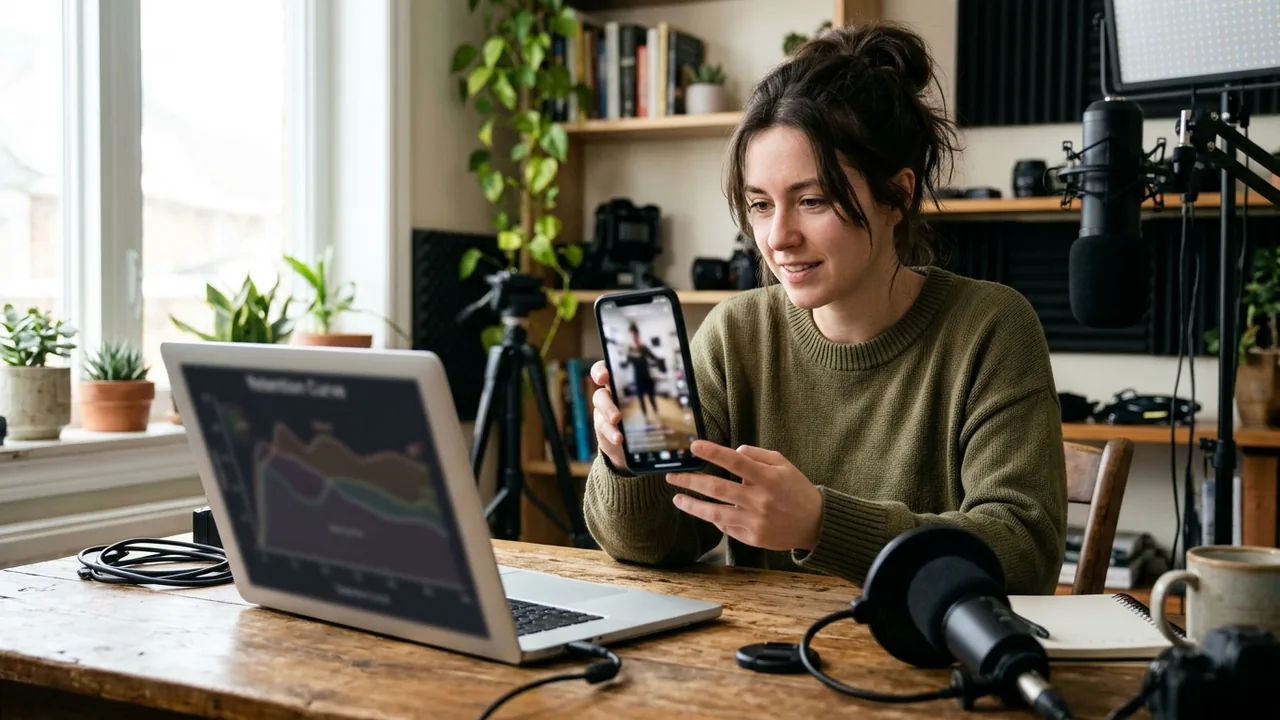
20–30 Sekunden sind ein Starttest, kein Optimum. Erfahre, wie du vollständige Ideen schneidest, Varianten fair vergleichst und Retention-Daten liest.
Korrigiere das Transkript, teile es sinnvoll auf und prüfe Kontrast, Position und Timing am exportierten Kurzvideo – für gut lesbare Untertitel.
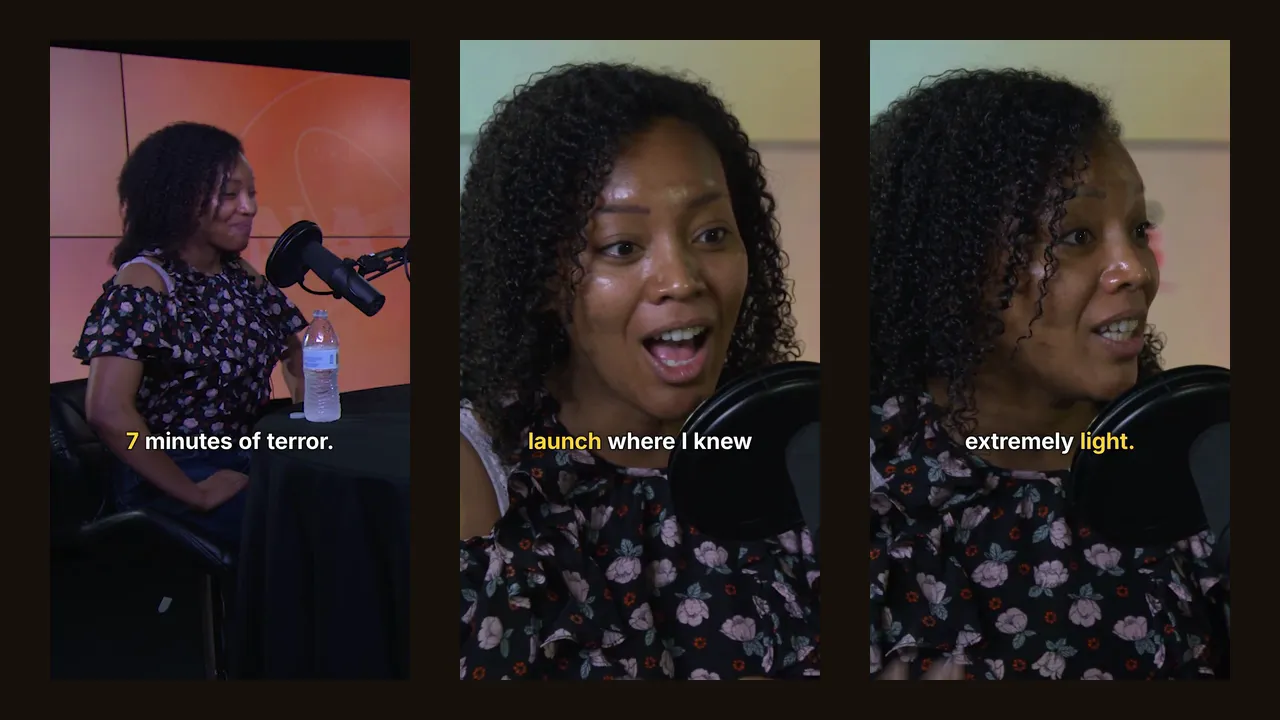
Ein 14-minütiger Podcast und eine 29-minütige Live-Sendung im Test mit Clipfox: Anzahl der Clips, Längen, Bearbeitungszeit und echte Auflösung, gemessen.