Wie viele Clips stecken in einem langen Video? Wir haben es gemessen
Ein 14-minütiger Podcast und eine 29-minütige Live-Sendung im Test mit Clipfox: Anzahl der Clips, Längen, Bearbeitungszeit und echte Auflösung, gemessen.
KI-Clip-Maker oder Opus-Clip-Alternative gesucht? Abrechnung, Gratis-Tarif, echte Auflösung, Clip-Qualität, Untertitel, Grenzen und ein 15-Minuten-Test.
Es gibt Dutzende KI-Clip-Maker, und ihre Startseiten sagen alle dasselbe: ein langes Video rein, zehn virale Clips raus. Wenn du einen auswählst oder eine Alternative zu deinem bisherigen Tool suchst (Opus Clip, Klap, Vizard, CapCut und andere), stehen die Unterschiede, auf die es ankommt, selten auf der Startseite.
Hier sind die neun Punkte, die wir vor dem Bezahlen prüfen würden – auch bei Clipfox – und ein 15-Minuten-Test, der mehr verrät als jeder Vergleichsartikel.
KI-Clip-Maker rechnen auf drei Arten ab: nach Minuten Quellvideo, nach Credits (die zu unterschiedlichen Kursen in Minuten, Clips oder Funktionen umgerechnet werden) oder nach Anzahl der Clips oder Exporte. Keine ist an sich besser; entscheidend ist, jeden Tarif auf deine echte Nutzung umzurechnen.
Rechne mit deinen Zahlen: Wie viele Stunden Video veröffentlichst du pro Monat, und wie viele Clips willst du pro Video? Clipfox zählt Minuten Quellvideo: Eine hochgeladene Minute ist eine Minute Kontingent, egal wie viele Clips. Zehn Clips kosten so viel wie drei.
Zwei Fragen: Wird eine fehlgeschlagene Analyse berechnet, und kostet eine erneute Analyse desselben Videos mit anderen Einstellungen noch einmal? Bei Clipfox wird eine fehlgeschlagene Analyse nicht abgezogen, und dieselbe Quelle innerhalb von 24 Stunden erneut zu analysieren ist kostenlos. Ohne solche Regeln kostet dich jeder Einstellungsversuch Minuten.
Ein Gratis-Tarif ist zum Testen mit deinen eigenen Videos da. Prüfe vier Dinge: das Monatskontingent, die Exportauflösung, das Wasserzeichen und ob ein Konto nötig ist. Free bei Clipfox: 30 Minuten pro Monat, 720p, ein kleines Logo, mit kostenlosem Konto (Google oder Code per E-Mail). Das reicht, um die Clip-Auswahl zu beurteilen – und darum geht es eigentlich.
Der am häufigsten missverstandene Punkt. Ein Hochformat-Clip aus einem Querformat-Video nutzt nur einen Streifen des Bildes. Wir haben es gemessen:
Die exportierte Datei kann in jedem Fall 1080×1920 haben, aber nur die 4K-Quelle füllt sie mit echten Details. Sei vorsichtig bei „4K-Clips“, die ohne Hinweis auf die Quelle versprochen werden. Clipfox begrenzt den Export auf 720p (Free), 1080p (Creator) und bis 4K (Pro), nie über das hinaus, was dein Video enthält.
Der ganze Wert des Tools liegt in einer guten Auswahl. Prüfe an deinem Testvideo:
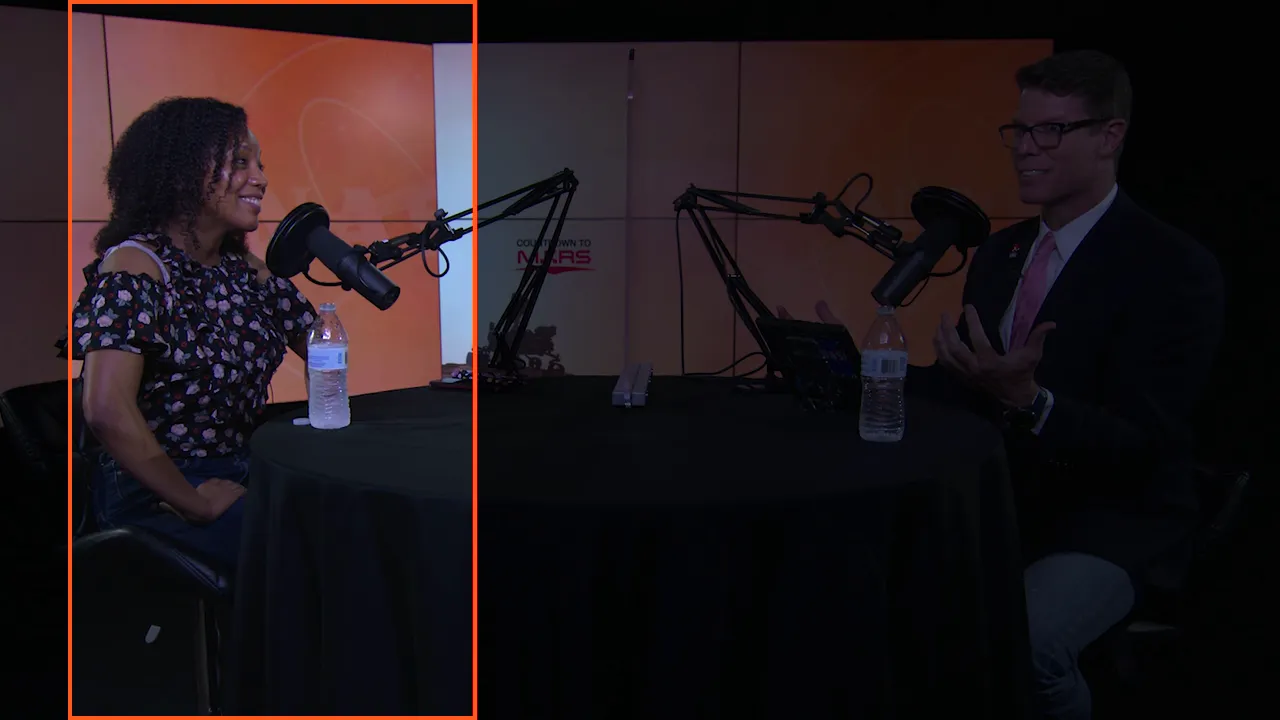
Bei einem Hochformat-Clip muss das Tool die Person im Bild halten und bei mehreren der sprechenden folgen. Schau dir eine Passage mit zwei Personen an: Wechselt der Ausschnitt zur sprechenden Person, oder bleibt er in der Tischmitte stehen?
Prüfe, ob die Untertitel ins Video eingebrannt, auf dem Handy lesbar, weg von den Plattform-Buttons platziert und bei Namen und Fachbegriffen korrekt sind. Mehrere Stile helfen, zu deiner Marke zu passen.
Werden deine Videos zum Training von KI-Modellen genutzt? Wie lange werden sie gespeichert? Wer verarbeitet sie? Lies die Datenschutzerklärung, bevor du Kundeninhalte hochlädst. Clipfox nutzt deine Videos nicht zum KI-Training und veröffentlicht sie nicht; Details in unserer Datenschutzerklärung.
Ein Vergleichsartikel kann dir nicht sagen, wie ein Tool mit deiner Stimme, deinem Thema und deiner Kamera umgeht. Dieser Test schon:
Das Tool mit den meisten postbaren Clips pro Euro gewinnt – egal, was auf seiner Startseite steht.
Wie das mit echten Zahlen aussieht: Wie viele Clips stecken in einem langen Video? Die komplette Methode, von Hand und mit KI: Lange Videos in Shorts umwandeln.
Mach den Test mit Clipfox – jeden Monat 30 Minuten gratis mit einem kostenlosen Konto. Die Tarife stehen auf der Seite Preise.
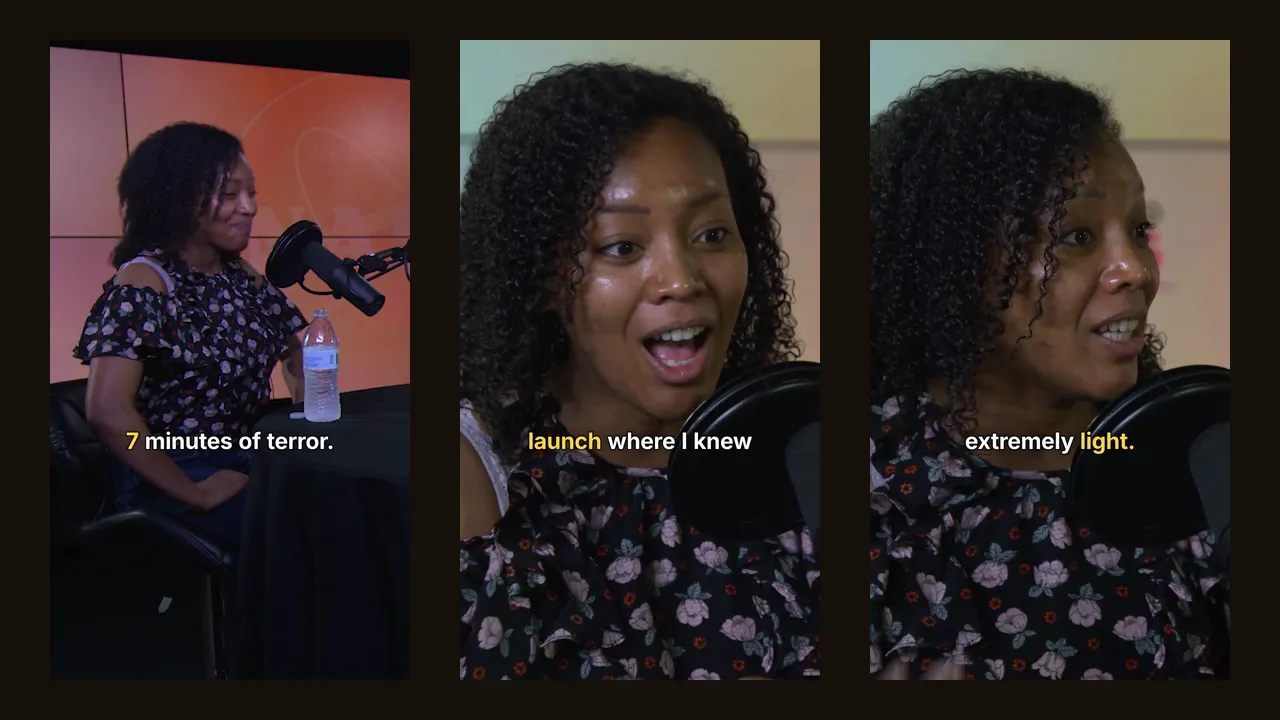
Ein 14-minütiger Podcast und eine 29-minütige Live-Sendung im Test mit Clipfox: Anzahl der Clips, Längen, Bearbeitungszeit und echte Auflösung, gemessen.
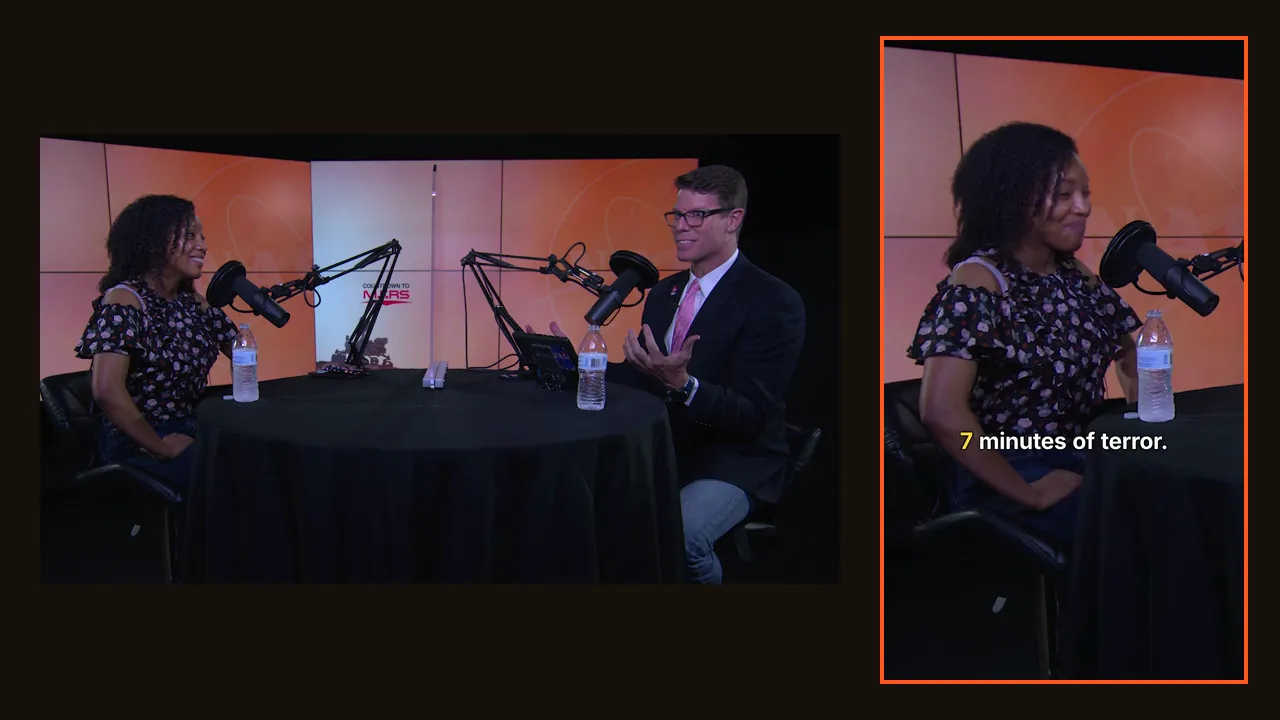
Die komplette Anleitung, um ein langes Video in Shorts, Reels und TikToks zu schneiden: Momente finden, schneiden, hochkant zuschneiden, untertiteln, exportieren.