Convertir un pódcast en clips con IA
Convierte un episodio de pódcast en vídeo en clips verticales con subtítulos para TikTok, Reels y Shorts. Probado: un episodio de 14 minutos dio 10 clips.
En esta página
Un episodio de pódcast es el material más generoso que vas a grabar nunca: una hora de gente diciendo cosas interesantes, ya iluminada, ya con buen sonido. El problema es que nadie descubre un pódcast viendo la hora entera. Lo descubre por un momento de 30 segundos en su feed, y luego busca el episodio.
Clipfox crea esos momentos. Subes el vídeo y encuentra los pasajes que se entienden solos, los reencuadra en vertical sobre quien habla, incrusta los subtítulos y propone un título para cada uno.
Lo que dio un episodio real
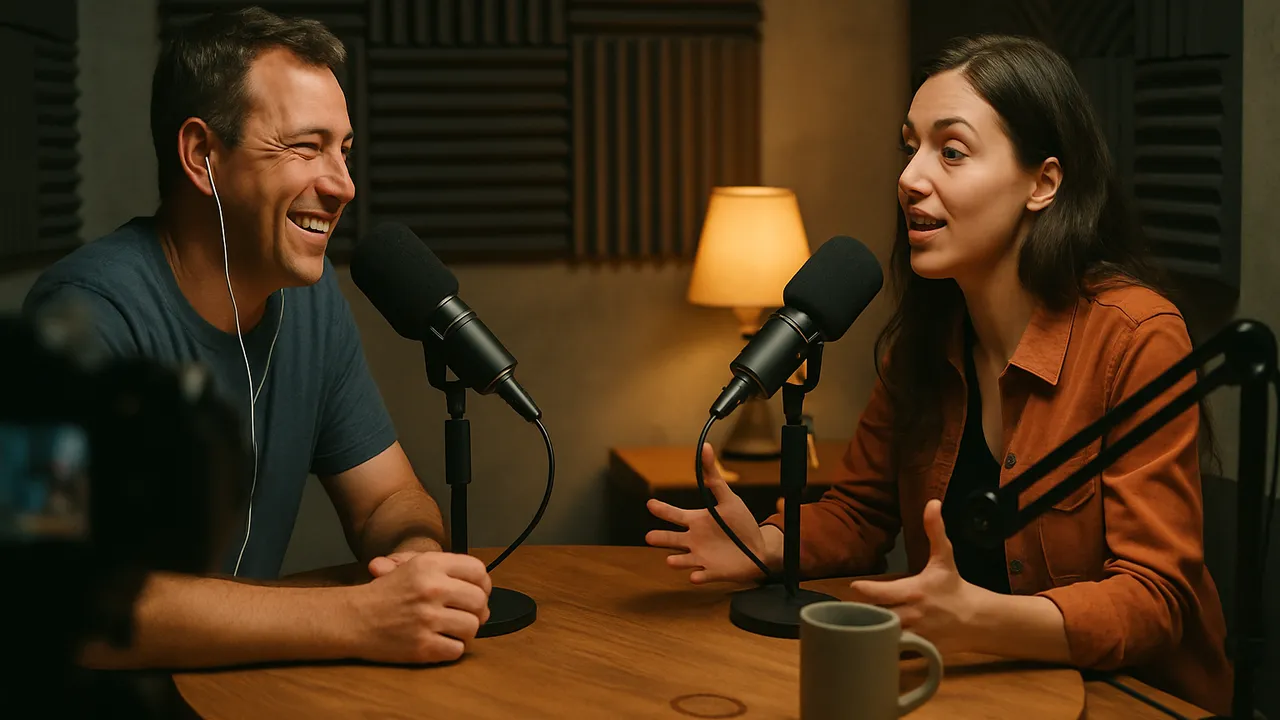
Pasamos por Clipfox un episodio de 14 minutos y 16 segundos de un pódcast científico de dominio público, grabado en 1920×1080, con una invitada en una mesa redonda. Pedimos diez clips.
- Llegaron 10 clips, de 17,5 a 67,6 segundos, 6 minutos y 7 segundos en total.
- Cada uno empieza y termina en una frase completa, con un título que se puede usar tal cual: ¿Cómo se vuela un helicóptero en Marte?, ¿Siete minutos de terror o siete minutos de emoción?, Cómo mantiene la NASA limpio Marte.
- Los clips salen de todo el episodio, del segundo minuto al último.
El detalle completo, con una segunda prueba sobre un programa en directo de 29 minutos: cuántos clips salen de un vídeo largo.
Por qué los clips de pódcast funcionan tan bien
Una conversación de pódcast ya contiene lo que necesita un clip corto: una pregunta, un giro y una respuesta que da en el clavo. Quien presenta prepara el momento; quien está invitado lo remata. La IA busca justo esa estructura en la transcripción, y por eso los clips se sienten completos y no cortados a hachazos.
La segunda razón es la atención. En el feed se hace scroll sin sonido; un clip sin subtítulos pierde a casi todo el mundo en el primer segundo. Clipfox incrusta las palabras en la imagen, al ritmo de la voz, con un estilo legible.
Cómo sacar clips de un episodio
- Sube el episodio. El archivo de vídeo, o el enlace si ya está en YouTube o Vimeo.
- Elige el formato. Vertical 9:16 para TikTok, Reels y Shorts; cuadrado 1:1 si quien presenta y quien está invitado deben seguir lado a lado.
- Elige cuántos clips. Tres para revisar rápido, diez para preparar una semana entera.
- Revisa y descarga. Cada clip llega con un título y una puntuación. Quédate con los que suenan a tu programa.
Saca más partido a cada episodio
- Indica un tema. En las opciones, una instrucción corta como «solo las partes sobre dinero» o «los momentos más divertidos» centra la selección en tu campaña.
- Lleva al episodio. Cierra cada publicación diciendo dónde escuchar la conversación completa. El clip es el tráiler; el episodio, el producto.
- Repártelos. Diez clips de un episodio llenan dos semanas de publicaciones mientras grabas el siguiente.
Calidad: qué esperar
Un clip nunca puede ser más nítido que el episodio que subes. Un vídeo horizontal en 1080p reencuadrado en vertical usa una franja de 607 píxeles de ancho de la imagen original: se ve limpio en el móvil, pero si grabas en 4K, los clips verticales conservan mucho más detalle. Free exporta en 720p con un pequeño logo, Creator en 1080p y Pro hasta 4K cuando la fuente lo permite. Consulta los precios.
Los pódcasts grabados como webinar o directo se comportan algo distinto: mira webinar a clips.
Convierte tu próximo episodio en clips: 30 minutos gratis cada mes con una cuenta gratuita.